
Kort antwoord
Google Tag Manager is een gratis tagbeheersysteem van Google. Je beheert er meetcodes en marketingscripts mee, zoals de Google Analytics 4-tag en de Google Ads-conversietag, zonder steeds de code van je website aan te passen. Tag Manager bepaalt wanneer welke tag wordt geladen. Het meten en rapporteren zelf doen de tools waar die tags bij horen.
Wat is Google Tag Manager in de praktijk? Een centrale plek waar je bepaalt welke meetcodes op je website staan en wanneer ze afgaan. Dat maakt je meting overzichtelijker, maar het lost geen fouten op die al in je opzet zitten.
Wat doet Tag Manager precies?
Google omschrijft Tag Manager als een tagbeheersysteem waarmee je trackingcodes en gerelateerde codefragmenten snel en eenvoudig bijwerkt (Google Tag Manager Help). Die codefragmenten heten tags. Een tag stuurt informatie naar een andere tool, bijvoorbeeld een paginaweergave naar Google Analytics of een aanvraag naar Google Ads.
Zonder Tag Manager staat elke meetcode los in de broncode van je website. Elke wijziging vraagt dan om een developer. Met Tag Manager plaats je één containercode op je site en beheer je de rest vanuit één omgeving.
Tagmanagement, analytics en conversiemeting: drie verschillende dingen
Deze begrippen worden vaak door elkaar gehaald. Het helpt om ze los van elkaar te zien:
| Onderdeel | Wat het doet | Voorbeeld |
|---|---|---|
| Tagmanagementsysteem | Bepaalt welke tags wanneer worden geladen en met welke gegevens. | Google Tag Manager |
| Analyticssoftware | Verzamelt en rapporteert gegevens over bezoekers en hun gedrag. | Google Analytics 4 |
| Conversiemeting | Registreert waardevolle acties en koppelt ze aan advertenties. | Google Ads-conversietracking |
Tag Manager zelf verzamelt geen gegevens over je bezoekers voor rapportages. Volgens Google verzamelt het alleen geaggregeerde gegevens over het afgaan van tags, voor stabiliteit en diagnose (Google over gegevensgebruik in Tag Manager).
Hoe werkt Google Tag Manager?
Je maakt een account met daarin een container voor je website. De container is een verzameling tags, triggers, variabelen en instellingen. Je plaatst de containercode één keer op elke pagina: het eerste deel zo hoog mogelijk in de <head> en het tweede deel direct na de opening van de <body> (installatie-instructies van Google).
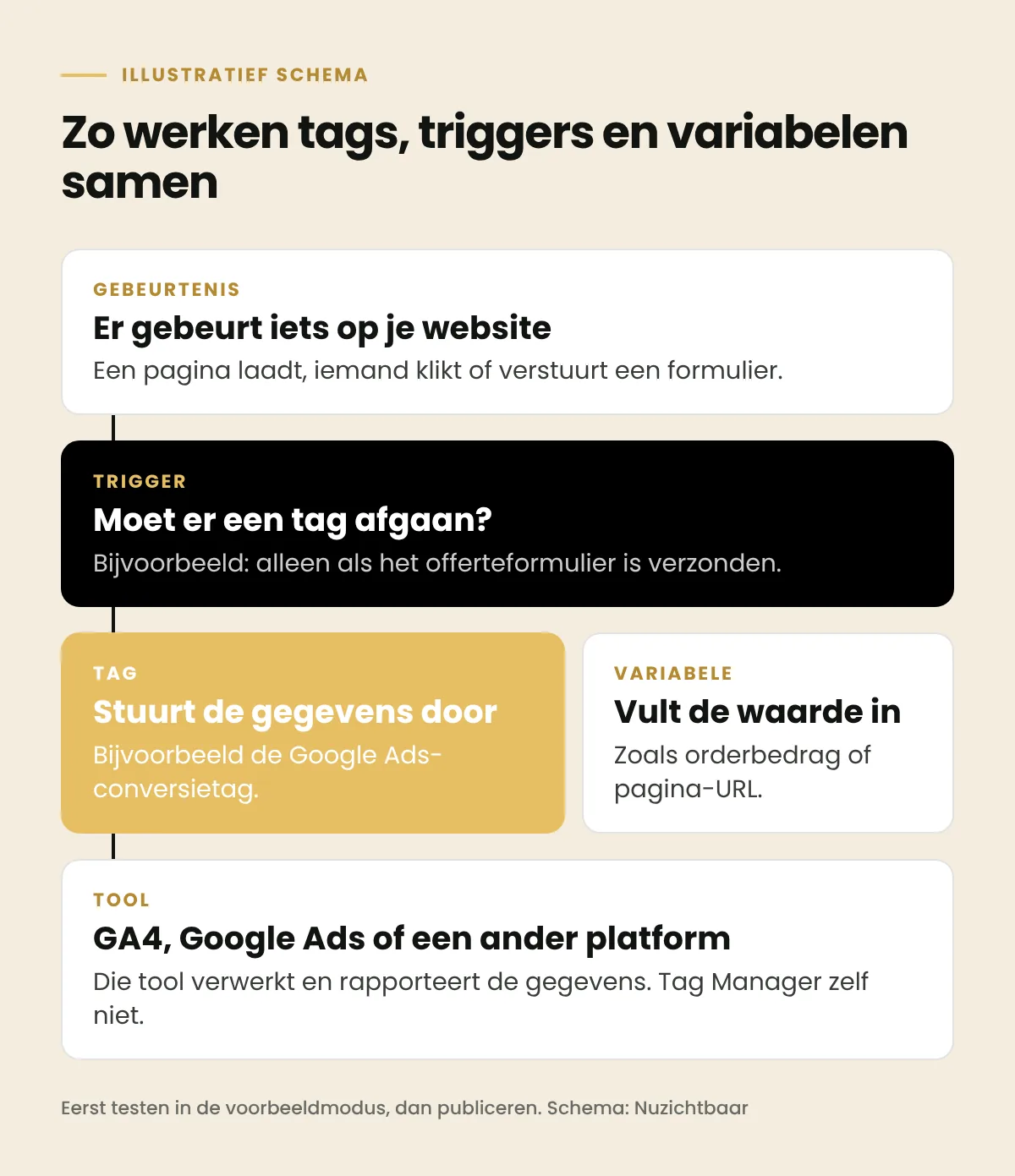
Daarna werkt het in vier stappen:
- Er gebeurt iets op je website. Een pagina laadt, iemand klikt op een knop of verstuurt een formulier.
- Tag Manager vangt die gebeurtenis op. Dat kan via standaardgebeurtenissen of via de datalaag: een JavaScript-object waarin je website extra informatie doorgeeft, zoals een ordernummer of orderbedrag.
- Een trigger bepaalt of een tag moet afgaan. Bijvoorbeeld: “alleen als het offerteformulier succesvol is verzonden”.
- De tag stuurt de gegevens door. Naar Google Analytics 4, Google Ads of een andere tool, die de gegevens vervolgens verwerkt en rapporteert.
Tags, triggers en variabelen
| Onderdeel | Definitie | Voorbeeld |
|---|---|---|
| Tag | Een codefragment van een analytics-, marketing- of supporttool (definitie). | De Google Ads-conversietag voor offerteaanvragen. |
| Trigger | Een regel die bepaalt wanneer een tag wordt geactiveerd (definitie). | Formulier verzonden op de pagina /offerte/. |
| Variabele | Een tijdelijke aanduiding voor een waarde die een tag of trigger gebruikt (definitie). | Het orderbedrag of de URL van de huidige pagina. |
Testen en publiceren
Wijzigingen in Tag Manager staan niet meteen live. Je werkt in een werkruimte, test in de voorbeeldmodus met Tag Assistant welke tags afgaan, en publiceert daarna een nieuwe versie (uitleg over de voorbeeldmodus). Elke gepubliceerde versie is een momentopname van je container. Gaat er iets mis, dan kun je terug naar een eerdere versie (uitleg over publiceren en versies).
Wat kun je ermee meten?
Strikt genomen meet Tag Manager niets zelf. Het zorgt dat de juiste tag op het juiste moment afgaat. Veelgebruikte toepassingen zijn:
- Paginaweergaven en gebeurtenissen naar Google Analytics 4 sturen.
- Offerteaanvragen, aankopen of telefoonklikken als conversie naar Google Ads sturen.
- Klikken op e-mailadressen, telefoonnummers en downloads registreren.
- Tags van andere platforms beheren, zoals de Meta Pixel of de LinkedIn Insight Tag.
- Extra gegevens meesturen via de datalaag, zoals orderwaarde of producttype.
Wat is het verschil met Google Analytics 4?
Google Analytics 4 is analyticssoftware: het verzamelt gegevens en laat in rapporten zien hoe bezoekers je website gebruiken. Tag Manager is daarentegen het beheersysteem waarmee je onder andere de GA4-tag op je website plaatst en bepaalt welke gebeurtenissen worden doorgestuurd. Je kunt GA4 gebruiken zonder Tag Manager, maar Tag Manager zonder een tool als GA4 levert geen rapportages op.
Google-tag of Google Tag Manager?
Je kunt Google-producten ook meten met de Google-tag (gtag.js) direct in de code van je site. Volgens Google past dat vooral bij developers die tags in de code beheren. Tag Manager past beter als je tags zelf via een interface wilt beheren, ook die van andere partijen (vergelijking van Google).
Gebruik voor dezelfde meting niet beide tegelijk. Google waarschuwt dat het combineren van de Google-tag en Tag Manager voor dezelfde GA4-meting tot dubbel tellen kan leiden (GA4 Help over ontbrekende of dubbele gegevens).
Hoe werkt de koppeling met Google Ads?
Wil je met Google Ads-campagnes sturen op aanvragen of verkopen, dan gebruik je in Tag Manager de Google Ads-conversietag met je conversie-ID en conversielabel. Een transactie-ID helpt dubbele conversies te voorkomen (Tag Manager Help over Google Ads-conversies). Daarnaast heb je de conversielinker nodig. Die slaat de klikinformatie uit de URL van je landingspagina op, zodat een latere conversie aan de juiste advertentieklik kan worden gekoppeld (uitleg over de conversielinker).
Tag Manager is dus een manier om conversietracking in te richten, niet hetzelfde als conversietracking. Welke conversies je meet, hoe je ze telt en hoe Google Ads ermee biedt, stel je in Google Ads zelf in. Hoe dat werkt, lees je in onze uitleg over conversietracking in Google Ads.
Regelt Tag Manager cookietoestemming?
Nee. Tag Manager helpt je wel om toestemming te respecteren. Elke tag heeft toestemmingsinstellingen, er is een speciale trigger die vóór alle andere tags afgaat, en veel cookiebanners bieden een kant-en-klaar template voor Tag Manager (Tag Manager Help over toestemming). Maar de toestemmingsmodus bevat zelf geen banner of widget (uitleg over de toestemmingsmodus). Toestemming vraag je met een consentplatform of cookiebanner. Tag Manager zorgt er vervolgens voor dat tags zich aan die keuze houden, mits alles goed is ingesteld.
Wanneer heb je Google Tag Manager nodig?
Tag Manager is vooral zinvol als:
- je meer wilt meten dan alleen paginaweergaven, zoals formulieren, telefoonklikken of aankopen;
- er meerdere marketingplatforms op je site draaien, zoals Google Ads, GA4 en Meta;
- meetcodes aangepast moeten kunnen worden zonder steeds een developer in te schakelen;
- wijzigingen eerst getest moeten worden en terug te draaien moeten zijn.
Heb je een eenvoudige website en alleen GA4 met standaardmetingen nodig? Dan kan de Google-tag of een goede integratie in je CMS voldoende zijn.
Veelgemaakte fouten en hoe je ze voorkomt
Een container wordt niet altijd bijgehouden, terwijl websites, formulieren en cookiebanners wel veranderen. Dit zijn bekende fouten, en zo voorkom je ze.
Dubbele tags
Staat GA4 zowel via de Google-tag in de websitecode als via Tag Manager op de site, dan kunnen gegevens dubbel worden geteld. Google adviseert om één van beide te gebruiken (GA4 Help). Hetzelfde geldt voor twee conversietags die op dezelfde gebeurtenis afgaan. Bij aankopen voorkomt een transactie-ID dat één bestelling twee keer wordt geteld (Ads-conversies in Tag Manager).
Triggers die niet (meer) kloppen
Een trigger die luistert naar een CSS-klasse of HTML-ID kan stoppen met werken zodra een developer de website aanpast. Google raadt aan om daarvoor de datalaag te gebruiken (probleemoplossing van Google). Een trigger kan ook te ruim zijn ingesteld. Gaat een conversietag af op “Alle pagina’s” in plaats van alleen na een verzonden formulier, dan telt elke paginaweergave als conversie.
Verkeerd ingestelde variabelen
Een variabele die naar een verkeerde naam in de datalaag verwijst, blijft leeg. Namen in de datalaag zijn hoofdlettergevoelig: orderValue is iets anders dan ordervalue. Controleer ook het formaat. Een orderbedrag met een valutateken of komma in plaats van een getal kan een onjuiste conversiewaarde opleveren. In de voorbeeldmodus zie je per gebeurtenis welke waarde een variabele kreeg.
Problemen met de voorbeeldmodus
Maakt Tag Assistant geen verbinding of zie je tags niet verschijnen, dan kan een adblocker of browserextensie de Google-tag tegenhouden. Ook een consentplatform dat Google-tags blokkeert of een verkeerde URL kan de oorzaak zijn (foutopsporing met Tag Assistant). Houd er verder rekening mee dat wat in de voorbeeldmodus werkt, pas live staat nadat je de container hebt gepubliceerd.
Oude of ongebruikte tags
Tags van een oude campagne, een tool die je niet meer gebruikt of een test die is blijven staan, maken de container onoverzichtelijk. Ze kunnen bovendien gegevens versturen die je niet meer wilt delen. Google adviseert om onnodige tags en variabelen te verwijderen (tips voor een efficiënte container). Geef tags een duidelijke naam en noteer bij elke gepubliceerde versie wat er is veranderd.
Toestemming niet goed ingesteld
Tags gaan af zonder toestemming, of juist helemaal niet. Test na elke wijziging aan je cookiebanner zowel het accepteren als het weigeren van cookies.
Is Google Tag Manager gratis?
Ja. De standaardversie van Google Tag Manager is gratis (productpagina van Google). Voor grote organisaties bestaat de betaalde versie Tag Manager 360, met onder meer een serviceovereenkomst en ondersteuning door supportspecialisten (uitleg over Tag Manager 360).
Google Tag Manager in het kort
- Google Tag Manager is een gratis systeem om meetcodes en marketingtags te beheren.
- Het bepaalt welke tag wanneer afgaat. Meten en rapporteren doen tools als GA4 en Google Ads.
- Tags, triggers en variabelen vormen samen de logica van je container.
- Test elke wijziging in de voorbeeldmodus en publiceer daarna een nieuwe versie.
Wil je weten hoe een complete meting met Tag Manager, GA4 en Google Ads eruitziet? Lees dan meer over tracking en data-analyse.
Dit artikel is geschreven door Nuzichtbaar op basis van Google Tag Manager Help, Google Analytics Help en Google Marketing Platform (geraadpleegd op 27 oktober 2026).