Tracking & Data
Google Tag Manager instellen: stappenplan voor GA4 en Google Ads
Met Google Tag Manager beheer je al je meetcodes op één plek, zonder elke keer je website aan te passen. In dit stappenplan lees je hoe je Google Tag Manager instelt, GA4 en Google Ads-conversies koppelt en alles test voordat je publiceert.
Kort antwoord: om Google Tag Manager in te stellen, maak je een account en webcontainer aan, plaats je de twee codefragmenten op elke pagina en regel je eerst de cookietoestemming. Daarna voeg je de Google-tag voor GA4, de conversielinker en je Google Ads-conversietags toe. Je test alles in de voorbeeldmodus en publiceert pas als elke tag op het juiste moment afgaat.
In dit artikel
Wat regel je voordat je Google Tag Manager instelt?
Google Tag Manager is een beheersysteem voor tags: stukjes code die meten wat bezoekers doen. Wat Tag Manager precies is, lees je in ons kennisbankartikel wat is Google Tag Manager. Zorg voordat je begint dat je dit op orde hebt:
- Een Google-account waarmee je het Tag Manager-account beheert, bij voorkeur een zakelijk account.
- Toegang tot je website, of iemand die de code kan plaatsen.
- Je GA4-meet-ID (begint met G-) en, als je adverteert, je Google Ads-conversie-ID en conversielabels.
- Een cookiebanner die de toestemmingsmodus van Google ondersteunt.
- Een lijst met acties die je wilt meten, zoals een verzonden formulier of een klik op je telefoonnummer.
Staan er nu al meetcodes rechtstreeks in je website? Noteer ze. Die haal je later weg als ze via Tag Manager lopen, anders meet je dubbel.
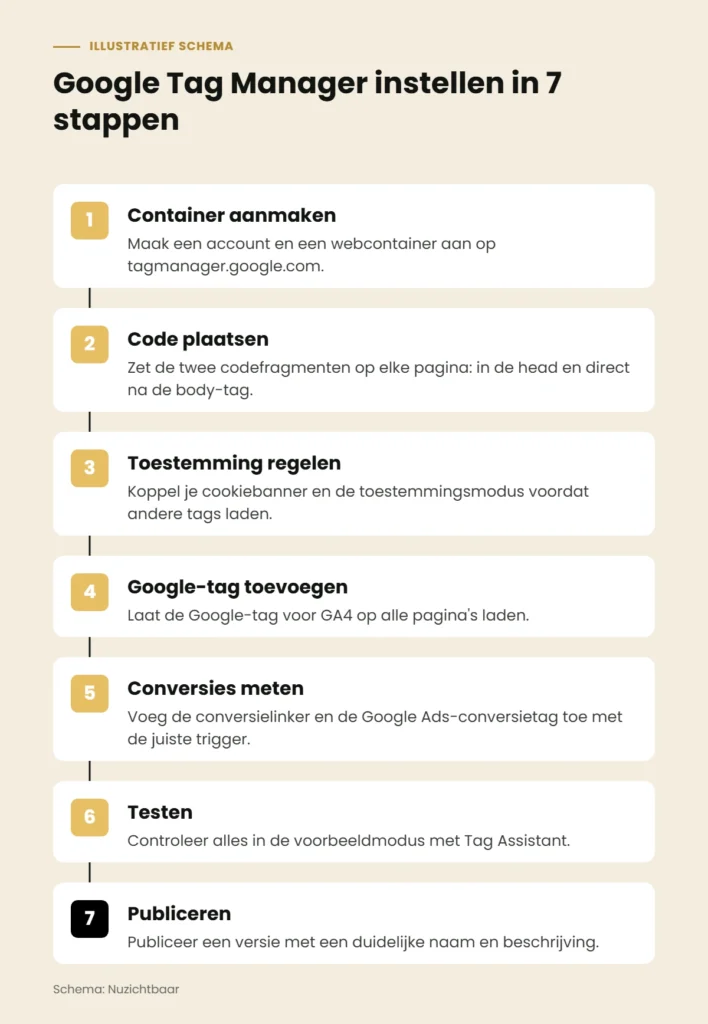
Google Tag Manager instellen in 7 stappen
- Maak een account en container aanGa naar tagmanager.google.com en maak een account aan voor je bedrijf (zie ook de uitleg van Google). Maak daarin een container van het type Web voor je website.
- Plaats de containercodeTag Manager geeft je twee codefragmenten. Het eerste zet je zo hoog mogelijk in de head van elke pagina, het tweede direct na de openende body-tag. Op WordPress kan dat ook via een plug-in of je thema.
- Regel eerst de toestemmingKoppel je cookiebanner via een tag die afgaat bij de trigger Toestemmingsinitialisatie - Alle pagina's. Zo weten Google-tags welke keuze een bezoeker heeft gemaakt voordat ze iets meten.
- Voeg de Google-tag voor GA4 toeMaak een tag van het type Google-tag met je meet-ID en laat hem afgaan bij Initialisatie - Alle pagina's.
- Meet je conversiesVoeg de conversielinker toe op alle pagina's. Maak daarna per conversie een tag Google Ads-conversietracking met je conversie-ID en conversielabel, en koppel die aan de juiste trigger, zoals de bedankpagina na een formulier.
- Test in de voorbeeldmodusKlik op Voorbeeld en open je website via Tag Assistant. Doe zelf een testaanvraag en controleer welke tags afgaan en welke niet.
- Publiceer een versieKlik op Verzenden en publiceer met een duidelijke naam, zoals "GA4 en Google Ads-conversies november". Zo kun je later altijd terug naar een eerdere versie.
Triggers: wanneer gaat een tag af?
Een tag doet niets zonder trigger. De trigger bepaalt wanneer de tag afgaat. Deze triggers gebruik je het vaakst:
| Trigger | Wanneer | Gebruik je voor |
|---|---|---|
| Toestemmingsinitialisatie - Alle pagina's | Als allereerste op elke pagina | Cookiebanner en standaardinstellingen voor toestemming |
| Initialisatie - Alle pagina's | Direct daarna op elke pagina | Google-tag voor GA4 |
| Paginaweergave met voorwaarde | Op een specifieke pagina | Conversie op een bedankpagina |
| Klik - Alleen links | Bij een klik op een link | Klik op telefoonnummer of e-mailadres |
| Formulierverzending | Bij het verzenden van een formulier | Formulieren zonder aparte bedankpagina |
Een formuliertrigger werkt niet op elke website even betrouwbaar. Leidt je formulier naar een bedankpagina, dan is die pagina meestal de stabielste trigger.
GA4 via Tag Manager of rechtstreeks?
Je kunt GA4 ook rechtstreeks op je website zetten. Via Tag Manager houd je alle meetcodes, triggers en toestemming op één plek bij elkaar. Hoe je GA4 zelf inricht, lees je in Google Analytics 4 instellen. Hoe Google Ads een conversie toekent, staat in ons artikel over conversietracking in Google Ads.
Kennisblok · Eén plek voor je metingen
Zet je een meetcode zowel rechtstreeks in je website als via Tag Manager, dan telt elke paginaweergave of conversie dubbel. Haal oude codes pas weg als de nieuwe tags in de voorbeeldmodus goed afgaan, zodat je geen dag zonder metingen zit.
Naamgeving en structuur: houd het overzichtelijk
Een container met tien tags is nog overzichtelijk. Na een jaar met nieuwe campagnes en acties wordt dat snel anders. Spreek daarom vanaf het begin een vaste naamgeving af, bijvoorbeeld soort – platform – actie:
- Tag: Google Ads – Conversie – Offerteformulier
- Trigger: Pagina – Bedankpagina offerte
- Variabele: Constante – GA4 meet-ID
Geef elke gepubliceerde versie een naam en korte beschrijving. Werk je met meerdere mensen in één container, gebruik dan aparte werkruimtes en geef alleen publicatierechten aan wie dat echt nodig heeft.
Veelgemaakte fouten bij Google Tag Manager instellen
- Dubbele metingen doordat oude codes nog op de website staan.
- Tags laden vóór de toestemming, omdat de cookiebanner niet op de eerste trigger staat.
- Geen conversielinker, waardoor Google Ads klikgegevens minder goed kan koppelen aan conversies.
- Conversies op een pagina die ook zonder aanvraag bereikbaar is, zodat Google Ads te veel conversies telt.
- Publiceren zonder te testen in de voorbeeldmodus.
- Geen naam bij een versie, waardoor je later niet weet wat er is veranderd.
Zie je na het instellen wel klikken in Google Ads maar geen conversies? Lees dan veel klikken, geen conversies in Google Ads.
Hoe Nuzichtbaar helpt
Een goede meting is de basis onder elke beslissing over je marketing. Bij Nuzichtbaar richten we Google Tag Manager, GA4 en de conversiemeting voor Google Ads samen in, en testen we elke tag voordat hij live gaat. Lees meer over onze aanpak voor tracking en data-analyse.
Veelgestelde vragen over Google Tag Manager instellen
Is Google Tag Manager gratis?
Ja, de standaardversie van Google Tag Manager is gratis. Er is ook een betaalde versie, Tag Manager 360, voor grote organisaties.
Heb ik Google Tag Manager nodig als ik alleen GA4 gebruik?
Niet per se. Je kunt GA4 ook rechtstreeks plaatsen. Tag Manager wordt handig zodra je meerdere tags gebruikt, zoals Google Ads-conversies, of als je zonder websitebouwer wilt kunnen aanpassen.
Waar plaats ik de code van Google Tag Manager?
Het eerste codefragment zet je zo hoog mogelijk in de head van elke pagina, het tweede direct na de openende body-tag. Op WordPress kan dat ook via een plug-in of de instellingen van je thema.
Hoe test ik of mijn tags werken?
Klik in Tag Manager op Voorbeeld en open je website via Tag Assistant. Je ziet dan per pagina en per actie welke tags zijn afgegaan. Controleer daarna ook in GA4 en Google Ads of de gegevens binnenkomen.
Wat gebeurt er als ik een fout publiceer?
Elke publicatie is een versie. Bij Versies kun je een eerdere versie terugzetten en opnieuw publiceren.
Weet je zeker dat je goed meet?
In een gratis strategiegesprek kijken we samen naar je Tag Manager, GA4 en conversiemeting. Daarna weet je of je op je cijfers kunt vertrouwen en wat de eerste stap is.
Lees ook