Kort antwoord
Consent Mode v2 (de toestemmingsmodus van Google) geeft de cookiekeuze van een bezoeker door aan Google-tags, zoals die van Google Analytics en Google Ads. Versie 2 voegt twee signalen toe over het gebruik van gegevens voor advertenties: ad_user_data en ad_personalization. De tags passen hun gedrag aan op de keuze van de bezoeker.
Gebruik je Google Ads of Google Analytics en heb je bezoekers uit Nederland? Dan heb je vast al eens gehoord van Consent Mode v2. In dit artikel lees je wat Consent Mode v2 is, welke toestemmingssignalen erbij horen, wat het verschil is tussen de standaard en de geavanceerde toestemmingsmodus en hoe je controleert of het werkt.
Wat is Consent Mode v2?
Consent Mode, in het Nederlands de toestemmingsmodus, is een functie van Google waarmee je de cookiekeuze van een bezoeker doorgeeft aan Google-tags, zoals die van Google Analytics en Google Ads. De tags passen hun gedrag daarop aan. Heeft een bezoeker geen toestemming gegeven, dan slaan ze bijvoorbeeld geen advertentiecookies op (uitleg over de toestemmingsmodus).
Versie 2 voegt twee extra signalen toe over het gebruik van gegevens voor advertenties. De toestemmingsmodus is zelf geen cookiebanner: hij werkt samen met de banner op je website, die de keuze van de bezoeker vastlegt.
Welke toestemmingssignalen geeft Consent Mode v2 door?
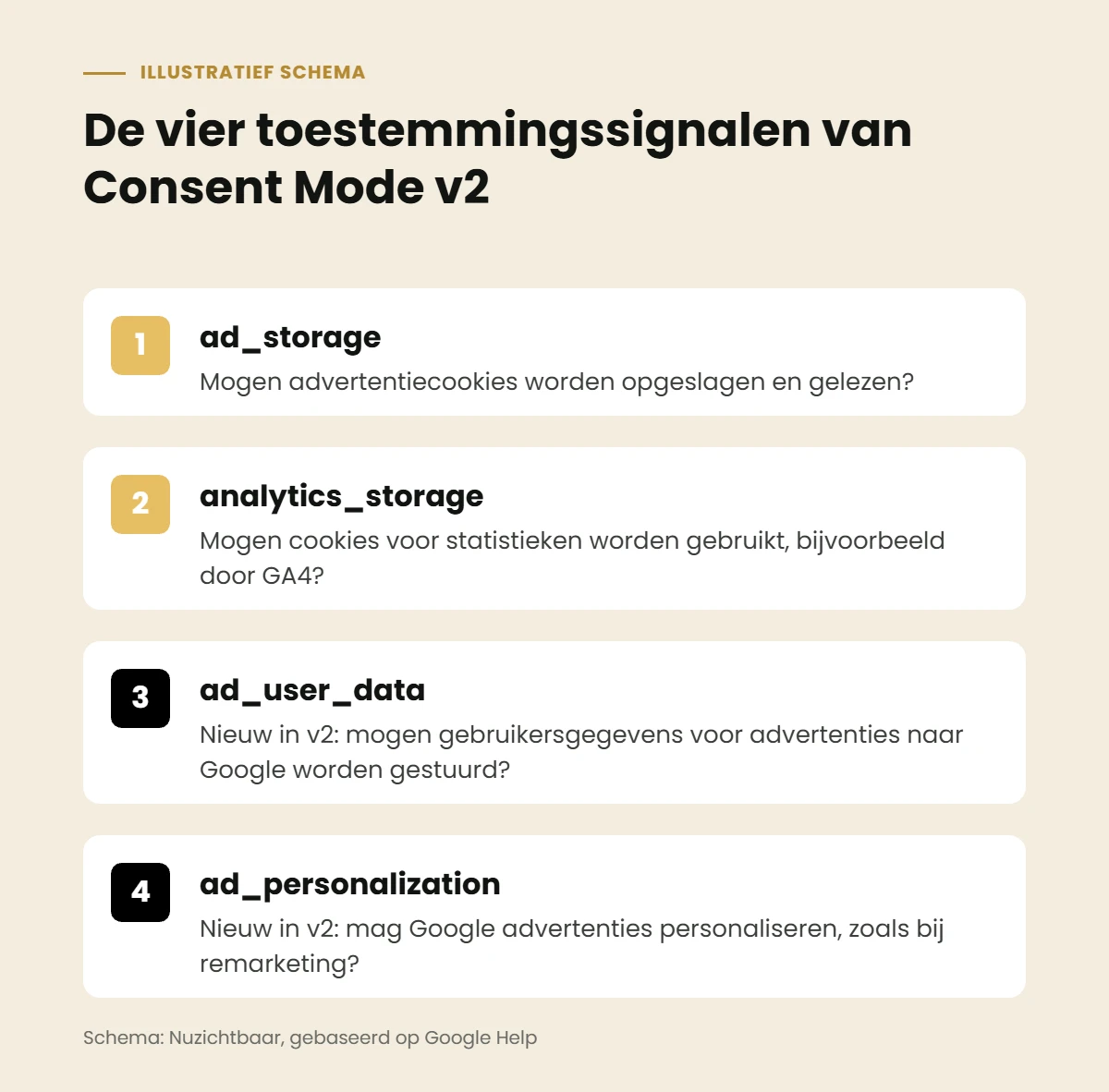
| Signaal | Waar gaat het over? | Nieuw in v2? |
|---|---|---|
| ad_storage | Opslaan en lezen van cookies voor advertenties | Nee |
| analytics_storage | Opslaan en lezen van cookies voor statistieken, zoals GA4 | Nee |
| ad_user_data | Versturen van gebruikersgegevens naar Google voor advertenties | Ja |
| ad_personalization | Gepersonaliseerde advertenties, zoals remarketing | Ja |
Elk signaal staat op toegestaan (granted) of geweigerd (denied). Je cookiebanner zet ze bij het laden van de pagina op een standaardwaarde en past ze aan zodra de bezoeker een keuze maakt.
Standaard of geavanceerde toestemmingsmodus?
Google kent twee manieren om de toestemmingsmodus in te richten. Het verschil zit in wat er gebeurt voordat en nadat een bezoeker toestemming weigert.
| Standaard | Geavanceerd | |
|---|---|---|
| Tags laden | Pas na interactie met de cookiebanner | Direct bij het openen van de pagina, met de standaardinstelling |
| Bij weigering | Geen gegevens naar Google, ook niet over de toestemmingsstatus | Pings zonder cookies |
| Conversiemodellering in Google Ads | Op basis van een algemeen model | Op basis van de pings van je eigen website |
Welke variant past, hangt af van je privacybeleid en je afwegingen. Overleg bij twijfel met wie verantwoordelijk is voor privacy binnen je organisatie.
Waarom is Consent Mode v2 belangrijk?
- Eisen voor de EER: Google vraagt adverteerders die bezoekers in de Europese Economische Ruimte bereiken om toestemmingssignalen door te geven. Zonder die signalen werken functies zoals remarketing en gepersonaliseerde advertenties beperkt.
- Completere conversiedata: met de toestemmingsmodus kan Google Ads conversies van bezoekers zonder toestemming deels modelleren. Zonder toestemmingsmodus mis je die conversies helemaal.
- Betere sturing: een slimme biedstrategie stuurt op conversiedata. Hoe completer die data, hoe beter de campagne leert.
Hoe stel je Consent Mode v2 in?
- Kies een cookiebanner die de toestemmingsmodus van Google ondersteunt.
- Stel in je banner in welke cookies onder welke categorie vallen.
- Laat de banner de standaardstatus zetten vóórdat andere Google-tags laden. In Google Tag Manager gebruik je daarvoor de trigger Toestemmingsinitialisatie – Alle pagina’s.
- Test of de status verandert zodra een bezoeker toestemming geeft of weigert.
Hoe je dat in Tag Manager inricht, lees je in Google Tag Manager instellen. Voor GA4 zelf zie Google Analytics 4 instellen.
Hoe controleer je of Consent Mode v2 werkt?
- Open je website in de voorbeeldmodus van Google Tag Manager. In Tag Assistant zie je per stap welke toestemmingsstatus geldt.
- Weiger eerst alle cookies en controleer of advertentie- en statistiekcookies niet worden geplaatst. Geef daarna toestemming en kijk of de status naar granted gaat.
- Bekijk in Google Ads bij je conversieacties of er meldingen zijn over de toestemmingsmodus.
Consent Mode v2 in het kort
- Consent Mode v2 geeft de cookiekeuze van bezoekers door aan Google-tags.
- Er zijn vier signalen: ad_storage, analytics_storage en de nieuwe ad_user_data en ad_personalization.
- Je kiest tussen de standaard en de geavanceerde toestemmingsmodus.
- Je hebt een cookiebanner nodig die de toestemmingsmodus ondersteunt; test na het instellen altijd of de status klopt.
Wil je zeker weten dat je metingen en toestemming goed zijn ingericht? Lees hoe we bij Nuzichtbaar tracking en data-analyse aanpakken.